
로그인 2차 인증
파트너 콘솔은 로그인할 때 비밀번호 다음에 한 번 더 확인하는 2차 인증 단계가 있어요. 인증 앱이나 패스키로 확인해요.
마지막 수정
2차 인증이 뭔가요
은행 앱에서 이체할 때 비밀번호 다음에 인증서나 문자 번호를 한 번 더 넣는 것과 같아요. 파트너 콘솔에도 이제 로그인할 때 비밀번호 다음에 한 번 더 확인하는 단계가 생겨요.
이유는 하나예요. 콘솔에는 여행자의 이름·연락처 같은 개인정보가 있어서, 비밀번호가 새어 나가도 다른 사람이 들어올 수 없게 하려는 거예요. 한 번 더 확인할 때는 여러분만 가진 것(휴대폰이나 지금 쓰는 PC)을 쓰기 때문에, 비밀번호만 아는 사람은 여기서 막혀요.
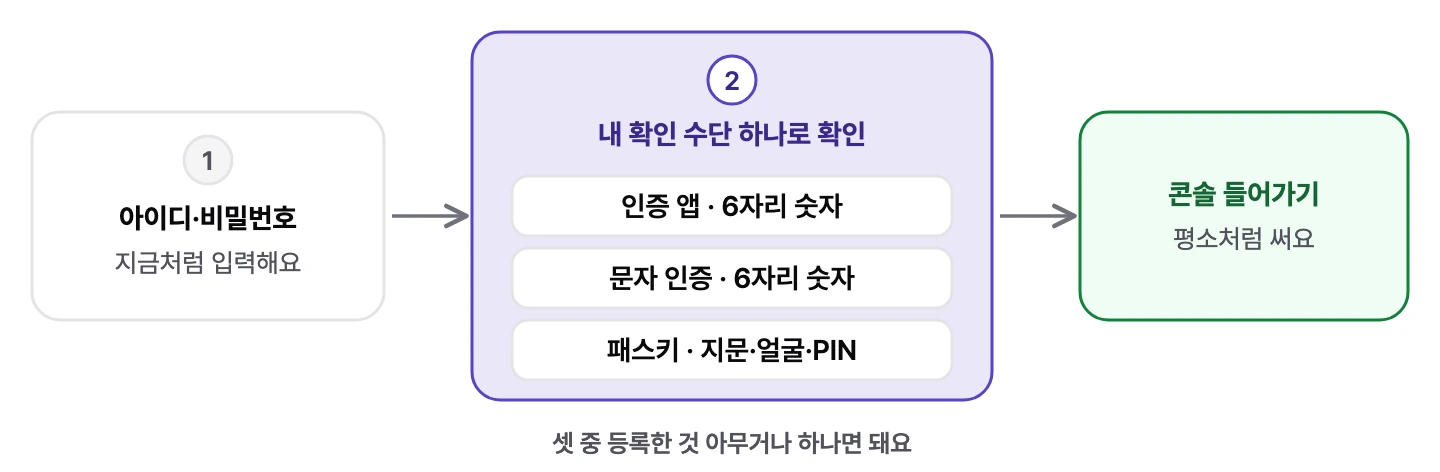
세 가지 중에 고르면 돼요
확인 수단은 세 가지예요. 하나만 등록해도 되고, 여러 개 등록해 두면 하나를 못 쓸 때 다른 것으로 들어올 수 있어요.
| 확인 수단 | 쉽게 말하면 | 이런 분께 맞아요 |
|---|---|---|
| 패스키 | 이 PC의 지문·얼굴 인식이나 PIN(잠금 비밀번호)으로 확인해요. 숫자를 옮겨 적을 필요가 없어요 | 늘 같은 PC로 일하는 분. 가장 빠르고 안전해요 |
| 인증 앱 | 휴대폰에 앱을 하나 깔면, 앱이 30초마다 바뀌는 6자리 숫자를 보여 줘요. 그 숫자를 콘솔에 입력해요 | 여러 PC를 옮겨 다니며 쓰는 분 |
| 문자 인증 | 휴대폰 문자로 6자리 숫자를 받아 입력해요 | 앱 설치가 어려운 분 |
고르기 어렵다면 이렇게 해 보세요.
- 사무실 PC 한 대로 주로 일한다면 패스키를 먼저 만들고, 혹시 모를 때를 위해 인증 앱이나 문자 인증을 하나 더 등록해요.
- PC가 자주 바뀐다면 인증 앱을 써요. 휴대폰만 있으면 어느 PC에서든 숫자를 넣을 수 있어요.
설정하는 방법은 인증 앱 설정하기와 패스키 설정하기에 그림처럼 순서대로 적어 두었어요.
처음 로그인할 때 등록해요
아이디와 비밀번호로 로그인하면 2차 인증 등록 화면이 나와요. 여기서 하나를 등록해야 콘솔을 쓸 수 있어요.
- 등록할 인증 수단을 골라요
인증 앱, 문자 인증, 패스키 중 하나를 눌러요. 패스키는 지원하는 브라우저에서만 보여요.
- 고른 수단으로 확인해요
인증 앱은 인증 앱 설정하기, 패스키는 패스키 설정하기를 따라 하면 돼요. 문자 인증은 010으로 시작하는 휴대폰 번호를 넣고 인증 문자 받기를 누른 뒤, 문자로 받은 6자리 숫자를 넣어요.
- 복구 코드를 저장해요
처음 하나를 등록하면 복구 코드 10개가 딱 한 번 나와요. 내려받거나 복사해서 안전한 곳에 보관해 주세요. 이 화면을 닫으면 다시 볼 수 없어요.
휴대폰을 잃어버렸거나 PC를 바꿔서 등록한 수단을 쓸 수 없을 때, 복구 코드 하나로 한 번 들어올 수 있어요. 한 번 쓴 코드는 다시 쓸 수 없어요. 종이에 적어 금고에 두거나, 회사에서 쓰는 비밀번호 관리 프로그램에 저장해 두세요.
다음부터는 이렇게 로그인해요
- 아이디와 비밀번호를 넣어요
지금과 같아요.
- 마지막에 쓴 방법으로 확인해요
지난번에 패스키로 들어왔다면 패스키로 인증 버튼이, 인증 앱으로 들어왔다면 숫자 칸이 먼저 나와요.
- 콘솔에 들어가요
확인이 끝나면 숫자 칸이 인증됨으로 바뀌고 바로 콘솔로 넘어가요.
6자리 숫자는 마지막 칸까지 채우면 자동으로 확인돼요. 따로 버튼을 누르지 않아도 돼요. 틀리면 칸이 살짝 흔들리고 비워지니 다시 넣으면 돼요.
다른 방법으로 확인하고 싶으면 다른 방법으로 인증을 눌러요. 등록해 둔 다른 수단이나 복구 코드로 로그인을 고를 수 있어요. 문자 인증은 화면이 열려도 바로 보내지 않아요. 인증 문자 받기를 눌러야 보내고, 문자가 안 오면 잠시 뒤 다시 보내기를 눌러요.
확인 수단 관리하기
설정›로그인 2차 인증 관리에서 수단을 더하거나, 바꾸거나, 지울 수 있어요. 무언가를 바꾸기 전에는 비밀번호 확인 창이 떠요. 한 번 확인하면 5분 동안은 다시 묻지 않아요.
| 하고 싶은 일 | 누를 곳 |
|---|---|
| 수단 더하기 | 등록 안 된 수단의 등록, 패스키는 패스키 추가 |
| 인증 앱 바꾸기(휴대폰 교체 등) | 변경을 누르고 새 휴대폰으로 QR을 찍어요. 새 숫자를 확인하기 전까지는 예전 앱으로도 들어올 수 있어요 |
| 휴대폰 번호 바꾸기 | 번호 변경을 누르고 새 번호로 받은 숫자를 넣어요. 확인하기 전까지는 예전 번호로도 들어올 수 있어요 |
| 패스키 이름 바꾸기 | 패스키 옆 이름 바꾸기 |
| 수단 지우기 | 삭제. 마지막 남은 하나는 지울 수 없어요. 다른 수단을 먼저 등록해 주세요 |
| 복구 코드 새로 받기 | 다시 발급. 예전 복구 코드는 모두 못 쓰게 되고, 새 코드는 한 번만 보여요 |
이럴 땐 이렇게 해요
| 상황 | 이렇게 해요 |
|---|---|
| 휴대폰을 바꿨는데 인증 앱 숫자가 안 맞아요 | 다른 등록 수단이나 복구 코드로 들어간 뒤, 설정›로그인 2차 인증 관리에서 인증 앱을 변경해요 |
| 다른 PC에서 패스키 버튼을 눌렀는데 안 돼요 | 패스키는 만든 기기에 저장돼요. 패스키 설정하기의 "다른 PC에서 들어갈 때"를 보세요 |
| 숫자를 여러 번 틀려서 잠겼어요 | 같은 계정에서 30분 안에 5번 틀리면 30분 동안 잠겨요. 잠긴 동안에는 맞는 숫자도 통과하지 않으니 30분 뒤에 다시 해 주세요 |
| 문자가 안 와요 | 1분쯤 기다렸다가 다시 보내기를 눌러요. 계속 안 오면 다른 방법이나 복구 코드로 들어와요 |
| 등록한 수단도, 복구 코드도 없어요 | 운영팀에 문의해 주세요. 본인 확인 뒤 2차 인증을 초기화해 드려요 |
여러 직원이 한 계정을 같이 쓴다면, 직원마다 자기 PC에서 패스키를 하나씩 만들어 두는 게 가장 편해요. 패스키는 여러 개 등록할 수 있고, 이름(예: 김대리 노트북)으로 구분할 수 있어요. 직원이 그만두면 그 사람의 패스키만 지우면 돼요.