
인증 앱 설정하기
인증 앱은 30초마다 새로운 6자리 숫자를 보여 주는 무료 앱이에요. 한 번 연결해 두면 로그인할 때 비밀번호 다음에 그 숫자를 넣어요.
마지막 수정
이 글의 목차
인증 앱이 뭔가요
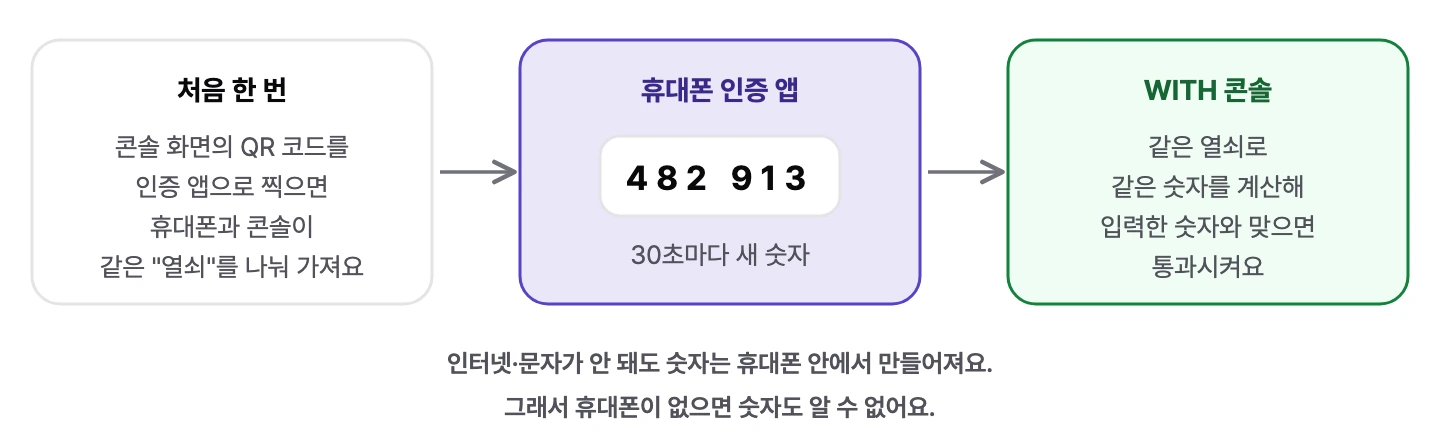
휴대폰에 까는 무료 앱이에요. 한 번 연결해 두면 앱이 30초마다 새로운 6자리 숫자를 보여 줘요. 로그인할 때 비밀번호 다음에 그 숫자를 콘솔에 넣으면 돼요.
숫자는 문자로 오는 게 아니라 휴대폰 안에서 만들어져요. 처음에 콘솔 화면의 QR 코드를 찍으면 휴대폰과 콘솔이 같은 "열쇠"를 나눠 갖고, 둘이 같은 시각에 같은 숫자를 계산해요. 그래서 비행기 모드여도 숫자가 나오고, 휴대폰이 없는 사람은 숫자를 알 수 없어요.
1. 휴대폰에 인증 앱 설치하기
아래 앱 중 하나를 설치해요. 모두 무료이고 어느 것을 써도 똑같이 동작해요. 이미 쓰는 인증 앱이 있으면 그 앱을 써도 돼요.
| 앱 이름 | 찾는 곳 |
|---|---|
| Google Authenticator(구글 OTP) | 아이폰은 App Store, 안드로이드는 Play 스토어에서 "Google Authenticator" 검색 |
| Microsoft Authenticator | 같은 곳에서 "Microsoft Authenticator" 검색 |
2. 콘솔에서 QR 코드 띄우기
- 처음 로그인할 때: 아이디·비밀번호를 넣으면 나오는 2차 인증 등록 화면에서 인증 앱을 눌러요.
- 이미 쓰고 있을 때: 설정›로그인 2차 인증 관리에서 인증 앱의 등록을 누르고 비밀번호를 한 번 더 넣어요.
그러면 화면에 QR 코드(검은 네모 무늬)와 그 아래 수동 입력 등록 키(영문·숫자 묶음)가 나와요.
3. 인증 앱으로 QR 코드 찍기
- 인증 앱을 열고 추가 버튼을 눌러요
Google Authenticator는 오른쪽 아래 + 버튼, Microsoft Authenticator는 오른쪽 위 + 버튼이에요.
- QR 코드 스캔을 골라요
카메라 권한을 물으면 허용을 눌러요.
- PC 화면의 QR 코드에 휴대폰 카메라를 비춰요
자동으로 찍혀요. 앱 목록에 WITH 파트너스가 생기고, 그 아래에 6자리 숫자가 보여요.
QR이 잘 안 찍히면 앱에서 설정 키 입력(또는 "코드 직접 입력")을 고르고, 계정 이름에는 아무 이름(예: WITH 파트너스)을, 키에는 콘솔의 수동 입력 등록 키를 그대로 옮겨 적어요. 콘솔의 등록 키 복사 버튼으로 복사해 휴대폰에 붙여 넣어도 돼요.
4. 숫자를 넣어 등록 마치기
인증 앱에 보이는 6자리 숫자를 콘솔의 여섯 칸에 넣어요. 마지막 칸까지 채우면 자동으로 확인돼요.
- 성공하면 칸이 인증됨으로 바뀌어요. 처음 등록이라면 이어서 복구 코드가 나오니 꼭 저장해 주세요.
- 틀렸다면 칸이 흔들리고 비워져요. 숫자가 바뀌는 순간에 넣으면 그럴 수 있어요. 앱에 새로 뜬 숫자로 다시 넣어요.
다음부터 로그인할 때
- 아이디와 비밀번호를 넣어요
- 휴대폰에서 인증 앱을 열어요
목록에서 WITH 파트너스 아래의 6자리 숫자를 봐요. 숫자 옆의 동그라미가 줄어들며 남은 시간을 보여 줘요.
- 그 숫자를 콘솔에 넣어요
마지막 칸까지 채우면 바로 들어가요. 남은 시간이 몇 초 안 남았으면 다음 숫자가 뜰 때까지 기다렸다 넣는 게 편해요.
한 번 쓴 숫자는 다시 쓸 수 없어요. 바로 다시 로그인해야 하면 30초 뒤 새 숫자로 넣어 주세요.
휴대폰을 바꿀 때
인증 앱 속 열쇠는 휴대폰 안에 있어서, 새 휴대폰에 앱만 다시 깔면 숫자가 나오지 않아요. 예전 휴대폰이 있을 때 미리 바꿔 두는 게 가장 편해요.
- 예전 휴대폰으로 콘솔에 로그인해요
- 설정›로그인 2차 인증 관리에서 인증 앱의 변경을 눌러요
- 새 휴대폰의 인증 앱으로 새 QR 코드를 찍고 숫자를 넣어요
새 숫자를 확인하는 순간 바뀌어요. 그 전까지는 예전 휴대폰 숫자로도 들어올 수 있어요.
예전 휴대폰이 이미 없다면, 다른 등록 수단이나 복구 코드로 로그인한 뒤 같은 방법으로 바꿔요.
휴대폰 시계가 실제 시각과 다르면 숫자가 어긋나요. 휴대폰 설정에서 날짜와 시간을 자동으로 맞춰 두세요.