
채팅 상담
여행자가 앱에서 문의하기를 누르면 채팅 상담 관리에 1:1 대화방이 생겨요. 여행사는 콘솔에서 같은 대화를 보고 답해요.
마지막 수정
이 글의 목차
여행자가 앱의 여행사 페이지나 상품에서 문의하기를 누르면 채팅 상담 관리에 1:1 대화방이 생겨요. 여행자는 앱에서, 여행사는 콘솔에서 같은 대화를 봐요. 상담 전화번호를 공개하지 않아도 되는 창구예요.
어떤 채팅이 있나요
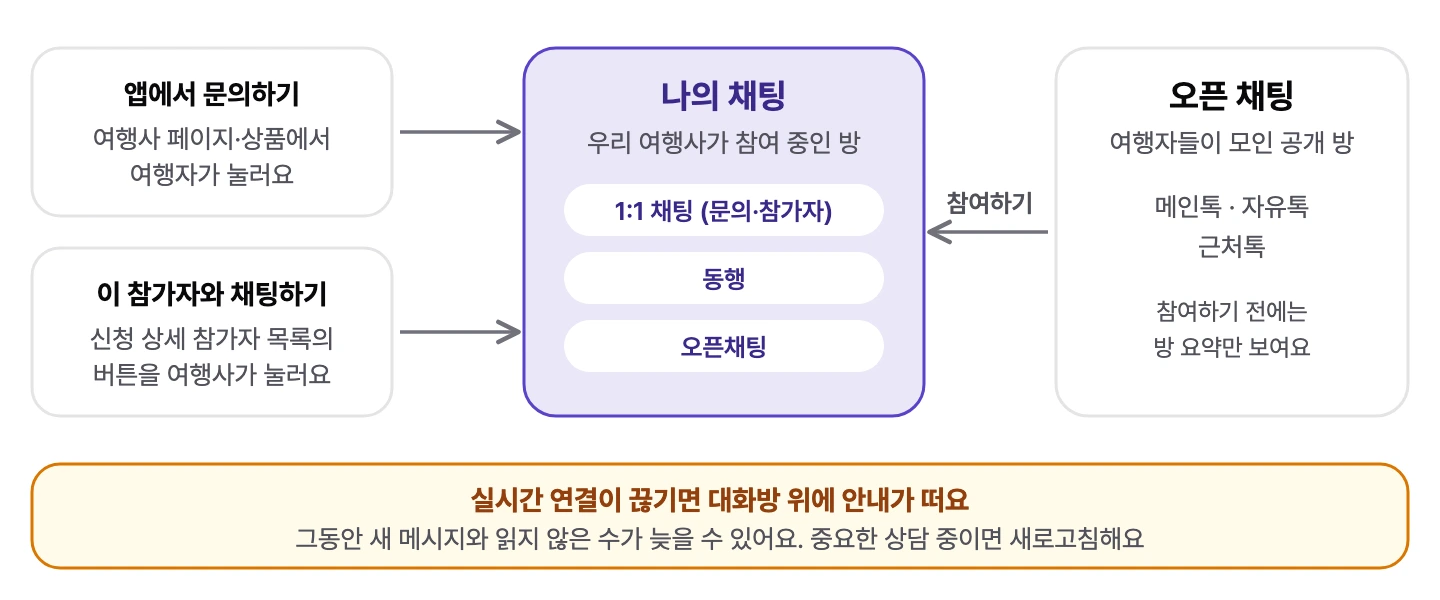
화면 위쪽에서 나의 채팅과 오픈 채팅을 오가요.
- 나의 채팅: 우리 여행사가 참여 중인 대화방이 모여요. 전체, 오픈채팅, 동행, 1:1 채팅으로 걸러 볼 수 있고, 방마다 읽지 않은 메시지 수가 보여요.
- 오픈 채팅: 여행자들이 모여 있는 공개 대화방을 둘러보는 곳이에요. 전체, 메인톡, 자유톡, 근처톡으로 걸러 봐요. 참여하기 전에는 방 요약만 보이고 메시지는 볼 수 없어요. 참여하기를 누르면 들어가고, 그때부터 나의 채팅에도 보여요.
여행 신청 상세의 참가자 목록에서 이 참가자와 채팅하기를 누르면 그 참가자와의 1:1 대화가 바로 열려요. 결제가 늦어지는 참가자에게 연락할 때 이 버튼을 쓰면 빨라요.
메시지 보내기
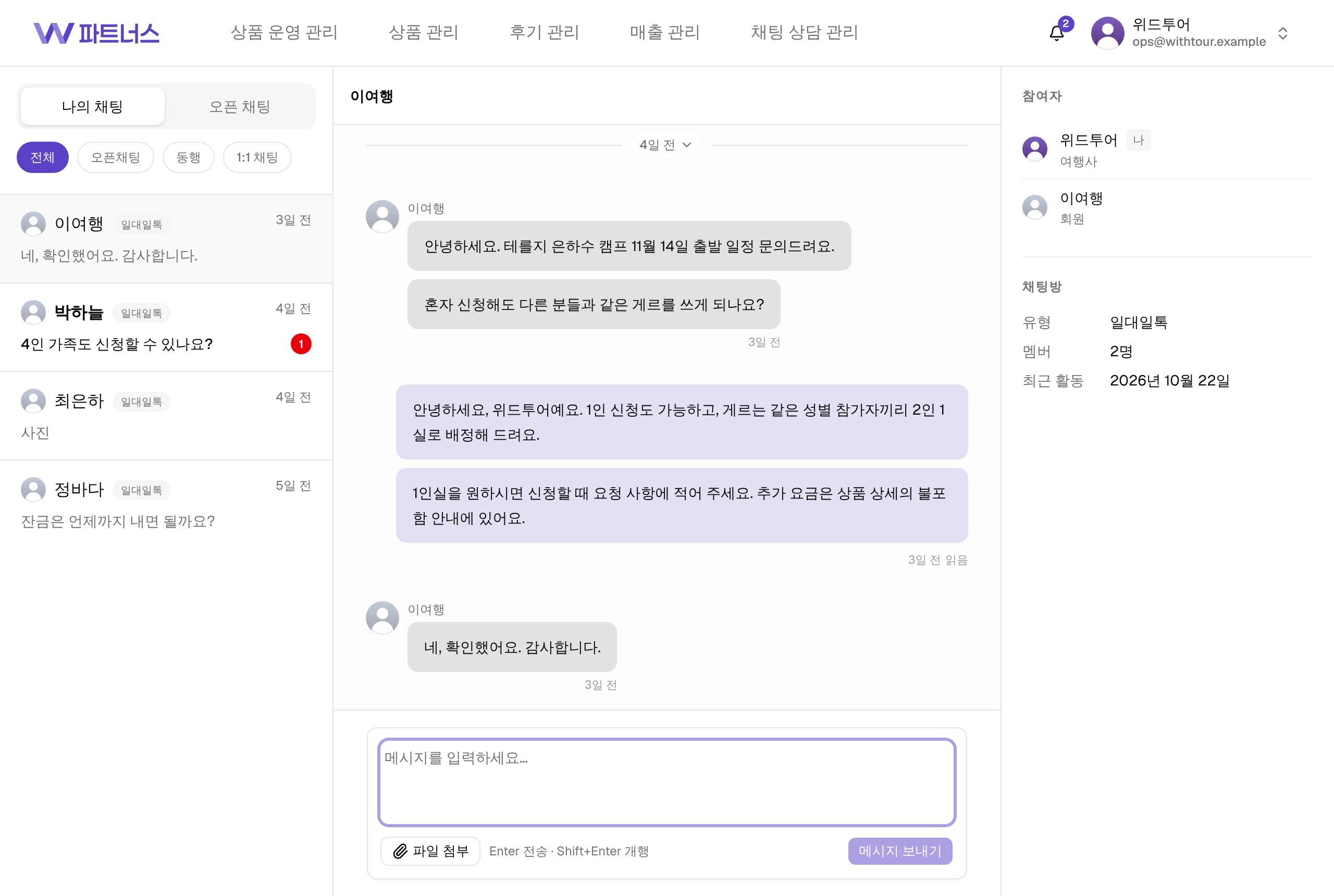
- Enter로 보내고, Shift+Enter로 줄을 바꿔요.
- 파일 첨부로 사진이나 PDF 같은 파일을 보낼 수 있어요. 바우처나 일정표를 보낼 때 쓰면 돼요.
- 링크를 보내면 미리보기 카드로 보여요.
- 대화방 이름 옆 연필 아이콘으로 채팅방 이름 변경을 할 수 있어요. 바꾼 이름은 내 화면에만 보여요. 여행자에게는 원래 이름 그대로 보이니 "잔금 미납 3팀"처럼 내부 메모로 써도 괜찮아요.
연결 상태를 확인해요
채팅은 실시간으로 메시지를 받아요. 연결에 문제가 생기면 대화방 위에 안내가 떠요.
| 안내 | 뜻 | 할 일 |
|---|---|---|
| 실시간 수신이 꺼져 있어요 | 새 메시지가 저절로 들어오지 않아요 | 새로고침으로 확인해요 |
| 실시간 연결이 끊겼어요 | 다시 연결하는 중이에요 | 잠시 기다리거나 새로고침해요 |
이 안내가 떠 있는 동안에는 읽지 않은 메시지 수도 늦게 갱신될 수 있어요. 중요한 상담 중이라면 새로고침해 주세요.
빠른 답변이 신청으로 이어져요
여행자는 여러 여행사에 동시에 물어보는 경우가 많아요. 하루에 확인할 시간을 두세 번 정해 두고 읽지 않은 메시지부터 비워 주세요.